Se você quer aprender como editar legenda no CADe SIMU, precisa entender que não basta apenas desenhar o circuito — é essencial organizar e identificar corretamente o projeto.
É aí que entra a legenda.
Ela reúne informações como autor, datas, título e páginas, funcionando como a identidade do seu diagrama. No entanto, muitos profissionais negligenciam esse ponto, o que compromete a organização e o nível profissional do projeto.
Além disso, quando o volume de projetos aumenta, esse processo manual pode gerar erros. Por outro lado, ferramentas como o eCAD Labs já automatizam essa organização e elevam o padrão da entrega.
Por isso, neste artigo, você vai aprender de forma simples e correta como editar a legenda no CADe SIMU.
Nesta podemos encontrar informações como:
Data de criação do projeto
Nome do desenhista/projetista
Data de verificação/validação do projeto
Nome do responsável pela verificação
Empresa ou projetista responsável
Data de impressão
Título do projeto
Número de páginas
Nome do arquivo digital de onde foi retirada a impressão
Veremos agora como editar estas informações no CADe SIMU:
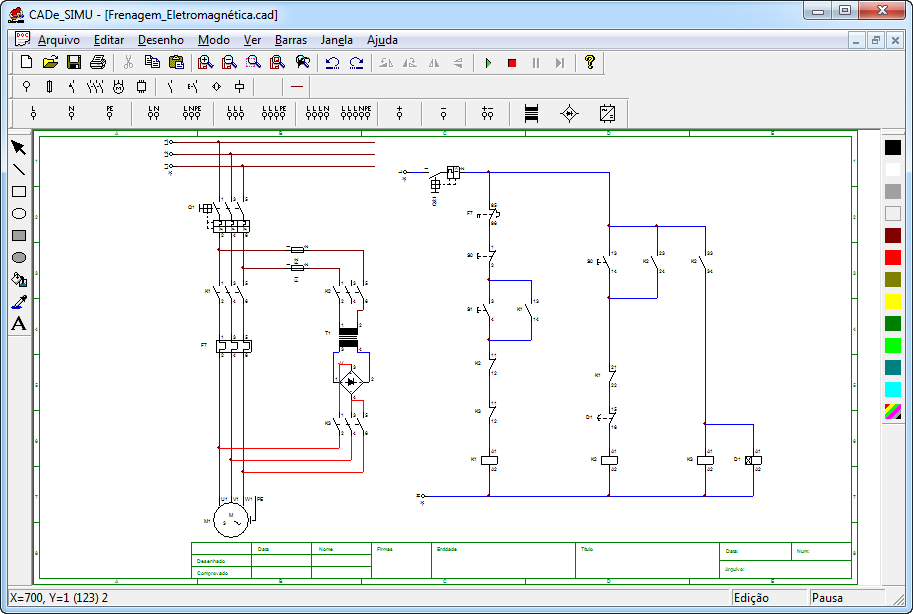
Inicialmente abriremos o arquivo digital “Frenagem Eletromagnética.cad“.
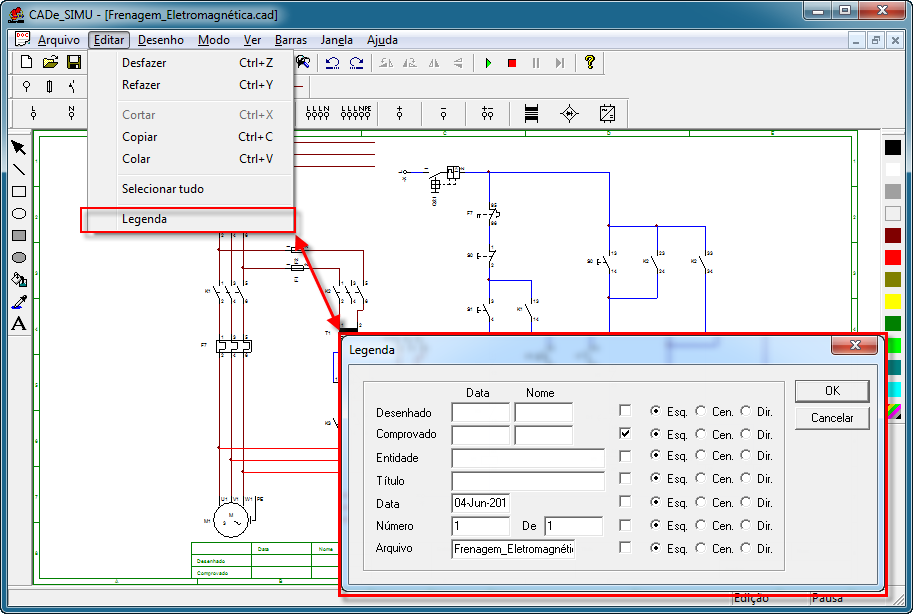
Agora vamos abrir o editor de legenda que se encontra no menu editar.
Observe que a legenda não está preenchida, ou seja, está em branco.
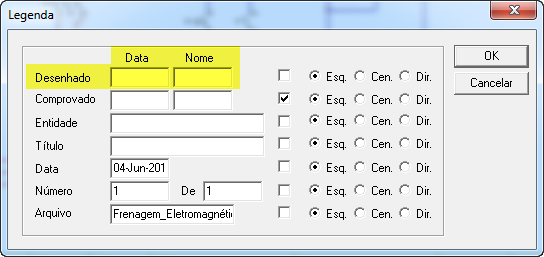
Como Editar Legenda no CADe SIMU: Campo “Desenhado”
Veja o exemplo
12/01/2017
12-jan-2017
Representa a data que foi desenvolvido o diagrama e o autor do projeto.
Ambos os campos possibilitam a inserção de onze caracteres, logo, no campo data será possível inserir a data de duas maneiras (12/01/2017 ou 12/jan/2017) como está acima.
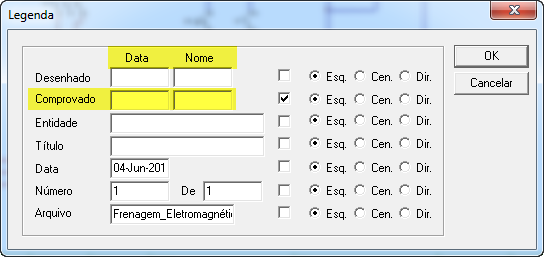
Como Editar Legenda no CADe SIMU: Campo “Comprovado”
Além disso, ele simboliza a data de aprovação e o nome do responsável pela validação do projeto construído.
Da mesma forma, neste campo é possível inserir até onze caracteres, assim como ocorre no campo “Desenhado”.
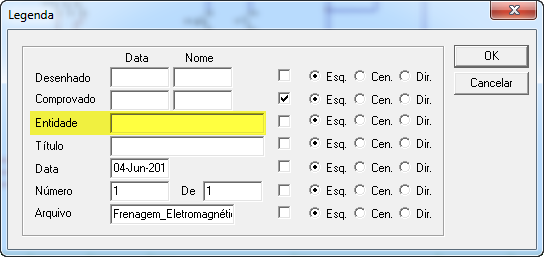
Como Editar Legenda no CADe SIMU: Campo “Entidade”
Representa a razão social da empresa ou o nome do responsável pela elaboração do projeto.
Aqui será possível digitar até vinte e cinco caracteres.
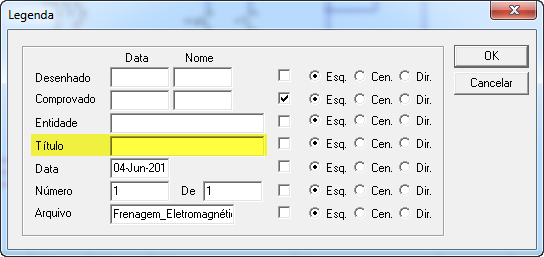
Como Editar Legenda no CADe SIMU: Campo “Título”
Indica na legenda o nome do projeto em questão, em nosso exemplo temos: “Frenagem Eletromagnética”.
Note que este campo permite a inserção de no máximo vinte e cinco caracteres.
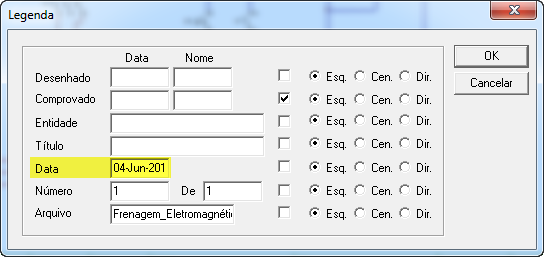
Como Editar Legenda no CADe SIMU: Campo “Data”
Representa a data de impressão do projeto, este campo pode ser alterado fazendo uso de onze caracteres
Obs.: Podemos então expressar a data das duas maneiras mencionadas anteriormente. (12/01/2017 ou 12/jan/2017)
Como Editar Legenda no CADe SIMU: Campo “Número”
Expressa o número da página do projeto e o campo.
“De”
Por fim, representa a quantidade de páginas que o projeto possui e, além disso, ambos os campos possibilitam a inserção de até onze caracteres.
Como Editar Legenda no CADe SIMU: Campo “Arquivo”
Possibilita com que seja inserido o nome do arquivo digital que representa o projeto que está em execução no CADe SIMU.
Este campo possibilita a digitação de até 20 caracteres, no entanto, quando aberto o menu “Legenda”, este campo é automaticamente preenchido com o nome do arquivo em questão, mesmo que possua mais de vinte caracteres em seu nome.
Coluna Direita
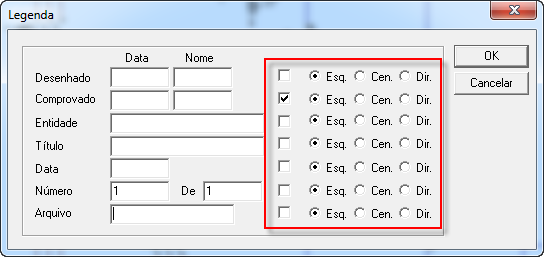
Ao lado direito da tela de edição de legenda temos uma coluna que possui para cada campo uma seleção que possibilita habilitar ou não a exibição da alteração realizada na legenda, mais a direita possuímos três opções de centralização de texto nos campos.
São elas:
Alinhamento à esquerda;
Alinhamento ao centro;
Alinhamento à direita.
Agora que você sabe editar a legenda, pode elaborar um bom projeto e identificá-lo corretamente.
Organização Profissional de Diagramas Elétricos
Editar corretamente a legenda no CADe SIMU é um passo importante para manter seus projetos organizados.
No entanto, quando você começa a trabalhar com múltiplos projetos ou precisa entregar documentação técnica para clientes, esse processo manual pode se tornar repetitivo e suscetível a erros.
É nesse cenário que, além disso, ferramentas como o eCAD Labs se destacam, pois permitem organizar automaticamente as informações do projeto, padronizar legendas e, consequentemente, gerar arquivos prontos para apresentação profissional.
👉 CLIQUE AQUI PARA CONHECER O eCAD Labs
Conclusão
Agora que você já sabe como editar a legenda no CADe SIMU, você consegue, portanto, organizar melhor seus diagramas e, consequentemente, identificar corretamente seus projetos.
Mas se você quer ir além e criar projetos elétricos com padrão profissional, documentação organizada e maior agilidade no desenvolvimento, vale a pena conhecer o próximo nível.
🚀 Além disso, conheça o eCAD Labs e transforme seus diagramas em projetos estruturados e prontos para entrega.
Com ele, você consegue:
Organizar automaticamente seus projetos, além de ganhar mais produtividade no dia a dia
Padronizar legendas e informações técnicas, garantindo maior consistência nos projetos
Gerar documentação profissional, facilitando a apresentação ao cliente
Reduzir erros e, consequentemente, evitar retrabalho
Professor, palestrante e instrutor de treinamentos a mais de 9 anos. Já passou por grandes empresas no Brasil como, Senai, Scania, Pirelli, Toledo entre outras. Todo o conhecimento adquirido em 20 anos de carreira é disponibilizado nos cursos e treinamentos.
“Sou apaixonado pela formação e qualificação de profissionais, passando todo o meu conhecimento prático e ajudando todos os meus alunos a também adquirirem esse conhecimento a se tornarem melhores profissionais.”
Comentários
Bruno
Bom dia, Baixei o CADe-SIMU, mas pede uma senha para acesso…Qual seria esta senha?
Olá Bruno! tudo bem? a senha do CADe SIMU é 4962. E nós temos mais conteúdos referente ao CADe SIMU 🙂
Como usar o CADe SIMU -> https://www.saladaeletrica.com.br/como-usar-cade-simu/
Como imprimir no CADe SIMU ->https://www.saladaeletrica.com.br/como-imprimir-no-cade-simu/
Cadastre-se seu e-mail para receber os nossos conteúdos exclusivos.
Este site usa cookies para melhorar sua experiência. Ao aceitar você concorda com o uso que fazemos de cookies, Saiba mais - Aceito
Políticas de Cookies e Privacidade
Visão geral da privacidade
Este site usa cookies para melhorar sua experiência enquanto você navega pelo site. Desses cookies, os cookies categorizados conforme necessário são armazenados no seu navegador, pois são essenciais para o funcionamento das funcionalidades básicas do site. Também usamos cookies de terceiros que nos ajudam a analisar e entender como você usa este site. Esses cookies serão armazenados no seu navegador apenas com o seu consentimento. Você também tem a opção de desativar esses cookies. A desativação de alguns desses cookies pode afetar sua experiência de navegação.
Os cookies necessários são absolutamente essenciais para que o site funcione corretamente. Esta categoria inclui apenas cookies que garantem funcionalidades básicas e recursos de segurança do site. Esses cookies não armazenam nenhuma informação pessoal.
Quaisquer cookies que possam não ser particularmente necessários para o funcionamento do site e sejam usados especificamente para coletar dados pessoais do usuário por meio de análises, anúncios e outros conteúdos incorporados são denominados cookies não necessários. É obrigatório obter o consentimento do usuário antes da execução desses cookies no seu site.
Functional cookies help to perform certain functionalities like sharing the content of the website on social media platforms, collect feedbacks, and other third-party features.
Performance cookies are used to understand and analyze the key performance indexes of the website which helps in delivering a better user experience for the visitors.
Analytical cookies are used to understand how visitors interact with the website. These cookies help provide information on metrics the number of visitors, bounce rate, traffic source, etc.
Advertisement cookies are used to provide visitors with relevant ads and marketing campaigns. These cookies track visitors across websites and collect information to provide customized ads.

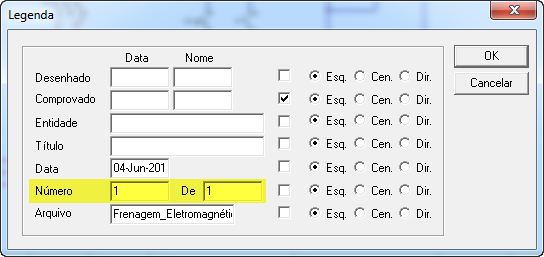 Expressa o número da página do projeto e o campo.
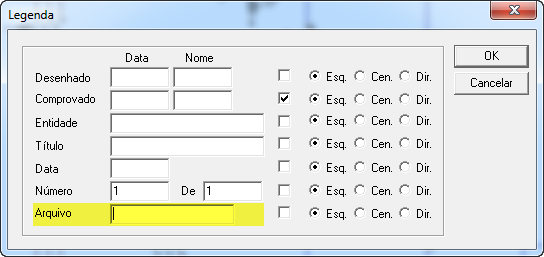 Possibilita com que seja inserido o nome do arquivo digital que representa o projeto que está em execução no CADe SIMU.
Este campo possibilita a digitação de até 20 caracteres, no entanto, quando aberto o menu “Legenda”, este campo é automaticamente preenchido com o nome do arquivo em questão, mesmo que possua mais de vinte caracteres em seu nome.
Possibilita com que seja inserido o nome do arquivo digital que representa o projeto que está em execução no CADe SIMU.
Este campo possibilita a digitação de até 20 caracteres, no entanto, quando aberto o menu “Legenda”, este campo é automaticamente preenchido com o nome do arquivo em questão, mesmo que possua mais de vinte caracteres em seu nome.


Comentários
Bruno
Bom dia, Baixei o CADe-SIMU, mas pede uma senha para acesso…Qual seria esta senha?
Samuel
Olá Bruno! tudo bem? a senha do CADe SIMU é 4962. E nós temos mais conteúdos referente ao CADe SIMU 🙂
Como usar o CADe SIMU -> https://www.saladaeletrica.com.br/como-usar-cade-simu/
Como imprimir no CADe SIMU ->https://www.saladaeletrica.com.br/como-imprimir-no-cade-simu/
Deixe o seu comentário
Receba mais conteúdos
Cadastre-se seu e-mail para receber os nossos conteúdos exclusivos.