
Se você deseja utilizar o software com mais precisão e evitar erros na montagem dos seus diagramas, precisa primeiro compreender os fundamentos que sustentam sua estrutura. É justamente aí que entram Os 4 Conceitos Sobre CADe SIMU.
Embora o CADe SIMU seja amplamente utilizado para aprendizado e simulação de comandos elétricos, muitos profissionais que evoluem para projetos executivos acabam migrando para soluções mais completas, como o eCAD Labs, que permite estruturar diagramas industriais e residenciais com padrão profissional. No entanto, independentemente da ferramenta utilizada, tudo começa pelo entendimento correto dos conceitos básicos.
Ao dominar esses conceitos, você passa a compreender as particularidades e características essenciais de conexões, referências e disposição adequada dos símbolos. Consequentemente, consegue construir diagramas mais organizados, funcionais e coerentes — tanto para atender às exigências técnicas do projeto quanto para utilizar corretamente a ferramenta de simulação.
Mais do que apenas desenhar circuitos, você começa a estruturar seus projetos com lógica, clareza e profissionalismo.
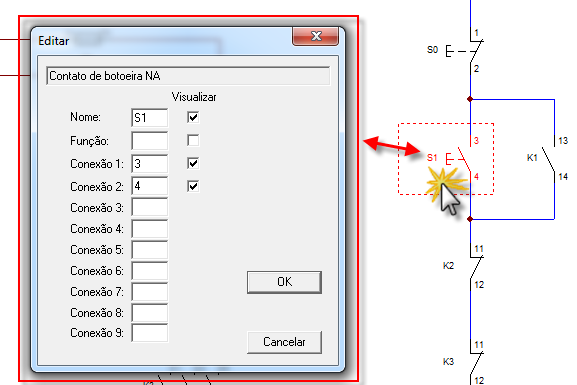
O CADe SIMU conta com uma vasta biblioteca de símbolos dos mais variados dispositivos para a construção dos projetos elétricos. Cada um dos símbolos utilizados conta com opções que são acionadas quando são submetidos ao comando de dois cliques com o botão esquerdo do mouse.
Quando você abre a caixa de opções da maioria dos componentes, o sistema mostra, na parte superior, o tipo de contato (neste exemplo, “contato de botoeira NA”), o nome ou TAG que aparece no diagrama ao ativar a visualização e o campo “Função”, que você pode usar como rótulo opcional abaixo do nome do contato.
Logo em seguida, você visualiza nove campos chamados “Conexão”, que representam as referências dos contatos. No exemplo, o campo “Conexão 1” apresenta o valor 3 e o campo “Conexão 2” apresenta o valor 4, indicando a numeração de um contato normalmente aberto.
No entanto, somente estarão disponíveis efetivamente os campos que apresentarem o check box de visualização ao lado, por exemplo: no contato aberto de um botão estará disponíveis as opções:
As demais opções não estarão disponíveis para este tipo de símbolo.
Alguns símbolos possuem particularidades apresentadas em seus menus de opções. Dispositivos com funções específicas dependem de configurações atípicas para funcionar perfeitamente, nestes casos, deveremos nos atentar a cada um dos dispositivos dentro da variedade do CADe SIMU.
Abordaremos aqui os mais importantes para a montagem de projetos no dia a dia, são eles:
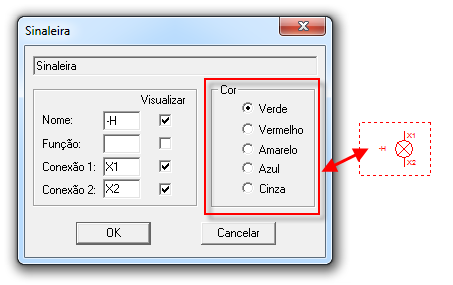
As cores disponíveis são:O sinalizador luminoso se diferencia dos demais componentes por possuir a opção de seleção de cor que irá preencher seu interior no momento da simulação do projeto.
| As cores disponíveis são: | |
|
 |
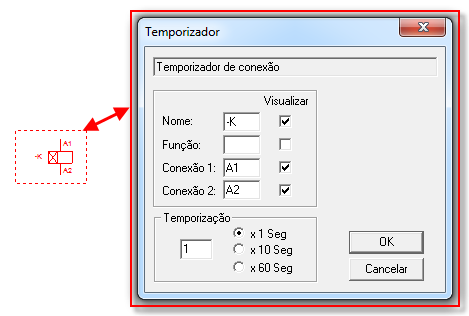 O temporizador conta com dois tipos de símbolos na biblioteca do CADe SIMU, os contatos auxiliares e a bobina. A bobina apresenta configurações atípicas quando a comparamos às demais, pois você pode definir o tempo de temporização que o temporizador utilizará.
Este campo possui quatro opções de configuração, são elas:
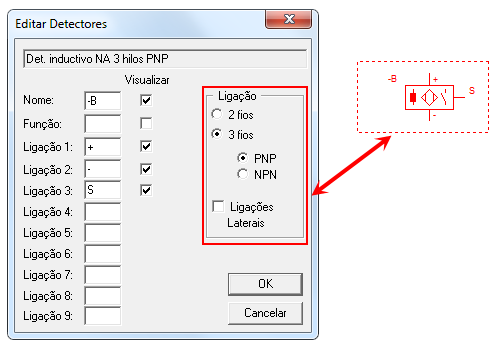
Os sensores também apresentam características incomuns quando comparado com os tradicionais dispositivos encontrados na biblioteca do CADe SIMU.
Existem diversos tipos de sensores. No entanto, a maioria deles compartilha algumas características relacionadas à sua construção física, como, por exemplo, o tipo de tecnologia utilizada (PNP ou NPN). Por isso, o CADe SIMU disponibiliza cinco opções que você deve definir ao configurar os sensores no projeto. Veja:
Como podemos observar, a opção de dois ou três fios define a estrutura física dos sensores; portanto, você deve escolher essa configuração conforme o tipo de sensor utilizado no projeto.
NPN ou PNP classifica o tipo de sensor em relação a sua construção essa característica aplica-se para os sensores que possuem seu funcionamento através de tensão contínua.
A forma de conexão lateral é, meramente, um atributo para melhorar a inserção no desenho construído melhorando o layout principalmente quando usamos o sensor de três fios.
Leia Também: CADe SIMU 2.0 – AGORA COM SIMULAÇÃO DE CLP
O CADe SIMU é amplamente reconhecido como uma excelente ferramenta para aprendizado e simulação de comandos elétricos. Ele permite que estudantes e profissionais testem lógicas de acionamento, validem intertravamentos e compreendam o funcionamento de contatores, temporizadores e dispositivos industriais em um ambiente virtual.
No entanto, quando o objetivo deixa de ser apenas simular e passa a envolver a elaboração de projetos industriais completos, com organização técnica, padronização e documentação profissional, torna-se necessário utilizar soluções mais robustas e estruturadas.
É exatamente nesse contexto que surge o eCAD Labs.
Desenvolvido pela Sala da Elétrica, o eCAD Labs foi criado para atender às demandas reais do mercado de projetos elétricos industriais e residenciais, oferecendo um ambiente mais completo para desenvolvimento técnico.
Com o eCAD Labs, o profissional pode:
Enquanto o CADe SIMU funciona como ferramenta de simulação e aprendizado de lógica de comando, o profissional utiliza o eCAD Labs para transformar esse conhecimento em projetos executivos prontos para aplicação real, elevar o padrão de entrega e aumentar seu valor no mercado.
Em outras palavras, se o CADe SIMU ajuda você a entender como o circuito funciona, com o eCAD Labs você transforma esse entendimento em um projeto profissional, organizado e comercialmente valorizado.
Se você já domina a simulação no CADe SIMU e compreende a lógica de comandos elétricos, o próximo passo natural na sua evolução profissional é adotar uma ferramenta que transforme esse conhecimento em projetos estruturados e prontos para execução.
A equipe da Sala da Elétrica criou o eCAD Labs justamente com esse objetivo: ajudar eletricistas e projetistas a desenvolver diagramas elétricos organizados, profissionais e alinhados às boas práticas técnicas.
Enquanto você usa a simulação para testar a lógica, você usa o eCAD Labs para transformar essa lógica em um projeto profissional, bem apresentado e pronto para executar com segurança.

Everton Moraes
Professor, palestrante e instrutor de treinamentos a mais de 9 anos. Já passou por grandes empresas no Brasil como, Senai, Scania, Pirelli, Toledo entre outras. Todo o conhecimento adquirido em 20 anos de carreira é disponibilizado nos cursos e treinamentos.
“Sou apaixonado pela formação e qualificação de profissionais, passando todo o meu conhecimento prático e ajudando todos os meus alunos a também adquirirem esse conhecimento a se tornarem melhores profissionais.”
Comentários
roberto
Bom dia everton não consigo usar o clp no meu pc, o que pode estar acontecendo. faço a simulação mas não acende a conexão de entrada. o clp alimente todas as entradas mas não passa para a conexão de entrada, ela não fica azul.
Fulvio
Olá Everton,tudo bem? como acho o relé falta de faze no cade-simu?desde já agradeço.
ALISON
Fulvio, vá na barra de ferramentas e passe o cursor do mouse sobre os botões até achar AUTOMÁTICO, DISJUNTOR DR, TÉRMICO, DISJUNTOR MOTOR.
Clique sobre esse botão.
Irá aparecer abaixo outra barra de ferramentas com vários botões.
O rele de falta de fase é o último do lado direito desta nova barra de ferramentas, com o nome LIMITADOR DE SOBRE TENSÃO.
gilberto
como colocar valores nos resistores e fonte e medir corrente e voltagem nos ramos no cade simu
Roberto
Não consigo baixar o CAD e SIMU 3.0. Abre vídeo promovendo Curso de Comandos Elétricos. Posso baixar grátis sem fazer o Curso? Agradeço informar.
Samuel Nassereddine
Olá Roberto, tudo bem?
Após você colocar seu nome e e-mail no formulário, é enviado para você por e-mail pelo mesmo cadastrado.
Um Forte Abraço,
Equipe Sala da Elétrica
Luis Gomes
Everton, bom dia. tem como eu fazer medições de corrente no barramento do diagrama de força??
jose francsco
quero aprender
Gabriel Silva
Está no lugar certo
Deixe o seu comentário
Receba mais conteúdos
Cadastre-se seu e-mail para receber os nossos conteúdos exclusivos.
Visão geral da privacidade