
Você já se perguntou como imprimir no CADe SIMU corretamente, sem distorcer o diagrama ou perder qualidade na escala? Então provavelmente ainda não viu esta explicação completa. Acompanhe o passo a passo e aprenda de uma vez por todas.
Embora o CADe SIMU seja uma excelente ferramenta para simulação de comandos elétricos — inclusive muito procurada por quem deseja aprender como imprimir no CADe SIMU e organizar seus diagramas para apresentação — é importante lembrar que ele foi desenvolvido principalmente para fins didáticos.

Quando falamos em projetos profissionais, organização técnica e geração automatizada de documentação, é fundamental considerar que, nesse contexto, soluções mais robustas como o eCAD Labs oferecem recursos avançados que, consequentemente, facilitam a preparação de projetos completos, bem estruturados e prontos para entrega ao cliente.
Mas vamos ao procedimento dentro do CADe SIMU.
Leia Também: CADe SIMU 2.0 – AGORA COM SIMULAÇÃO DE CLP
Veremos agora o método de configuração para obter uma boa impressão dos projetos desenvolvidos no software eletrotécnico CADe SIMU.
Agora, vamos desenvolver a impressão de um projeto já criado. Para isso, no exemplo a seguir, utilizaremos como base o diagrama de uma partida direta de motor elétrico trifásico. Dessa forma, você poderá compreender cada etapa do processo com mais clareza. Observe atentamente o exemplo abaixo:
1 – No primeiro instante vamos abrir o arquivo “Partida Direta Simples.cad”
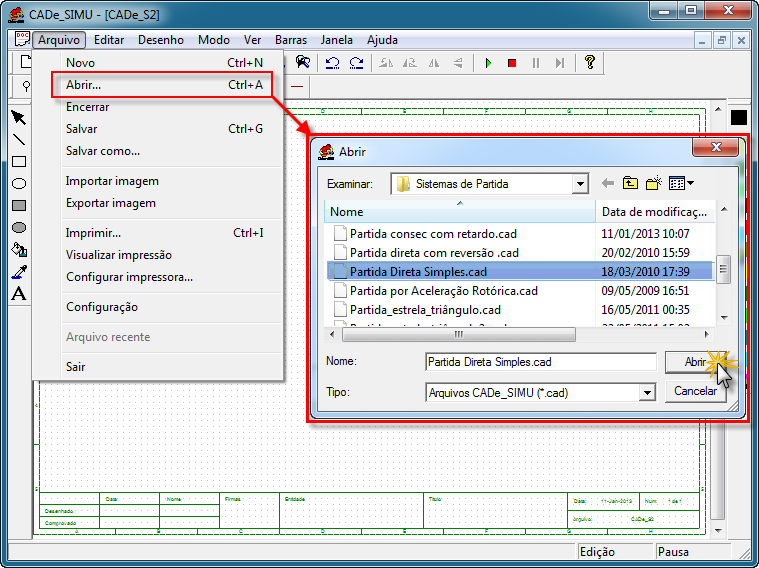
2 – Vamos até a opção “visualização da impressão” para checarmos como seria impresso nosso projeto neste instante:
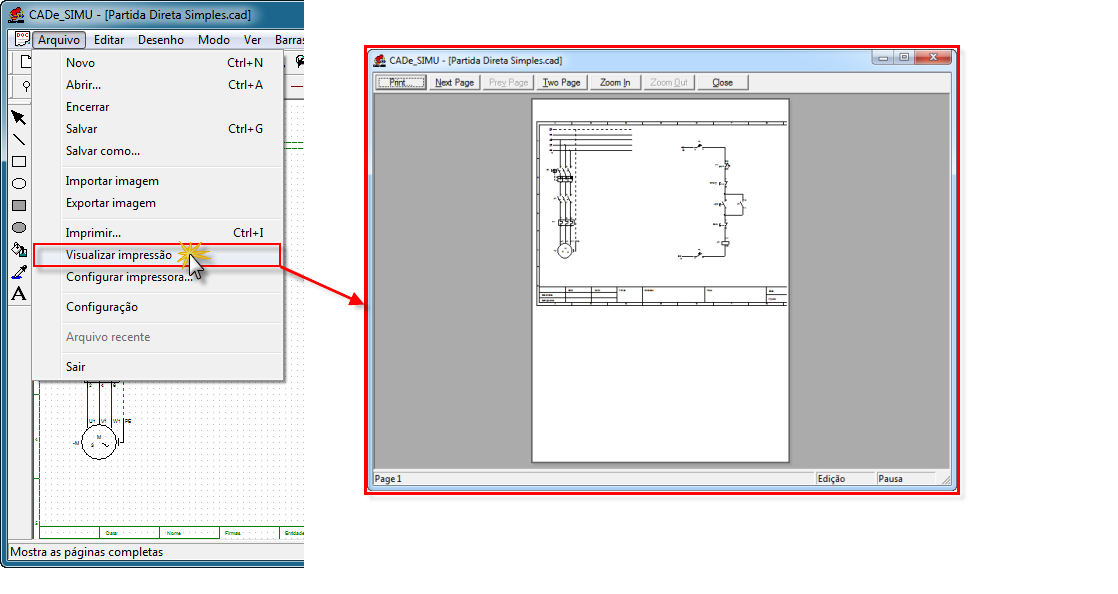
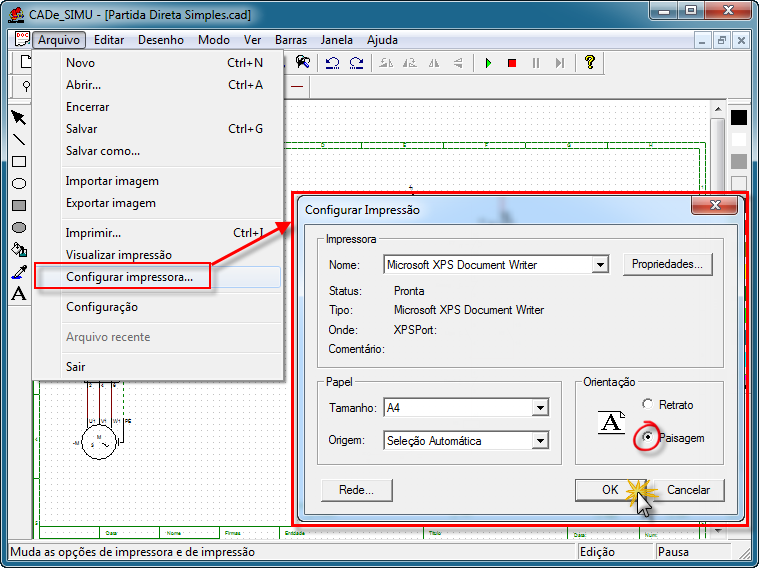
3 – Iremos agora até a opção “Configurar Impressora” no menu de opções “Arquivo”.
Uma vez que constatamos que a folha está no Formato A4 Horizontal (Retrato) e nosso projeto foi construído para ser impresso em Formato A4 Horizontal (Paisagem) devemos selecionar a opção Paisagem nas configurações da impressora, veja:
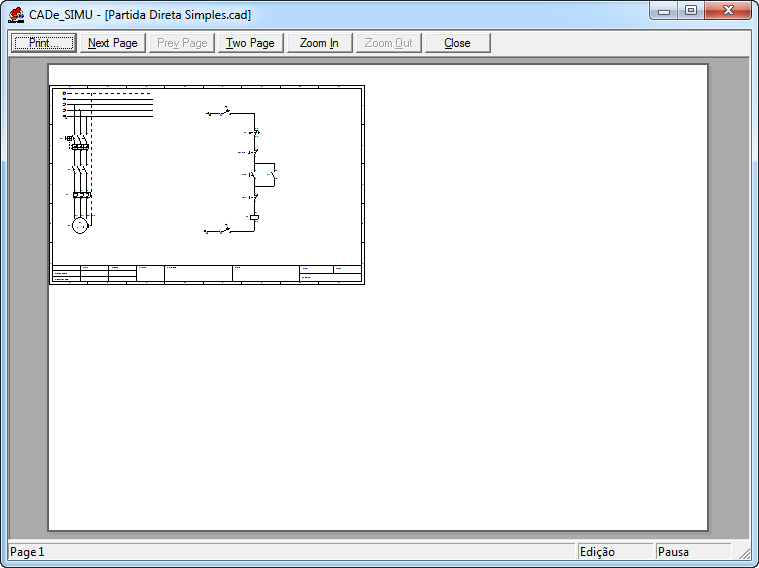
4 – Visualizando novamente a impressão obtemos o seguinte resultado:
5 – Agora devemos ir até a opção “Configuração” que encontra-se no Menu “Arquivo” e configuraremos um valor de escala no campo “Escala” da opção “Opções de impressão”.
Neste exemplo o valor de escala que representa uma perfeita impressão do projeto foi de 2.08
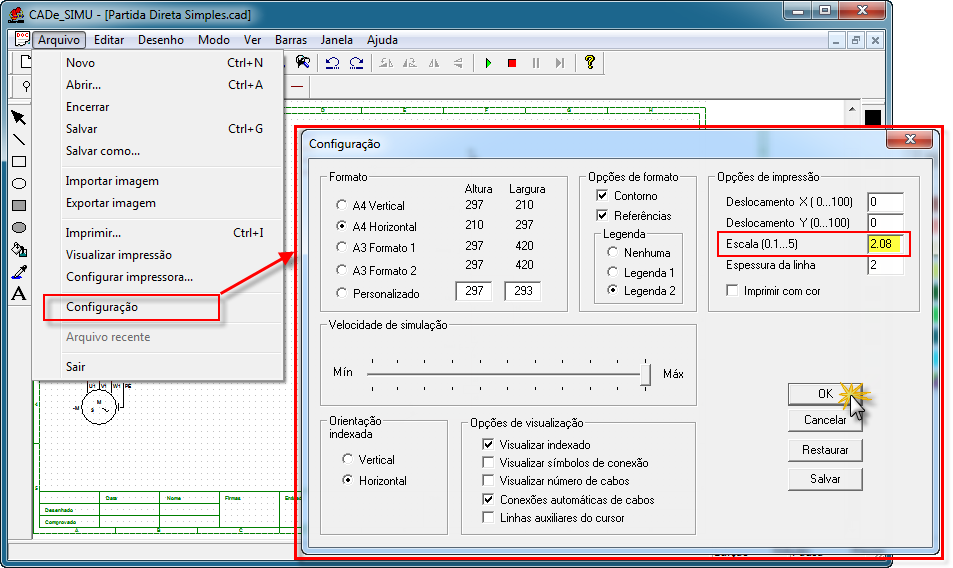
Obs: O valor 2.08 não pode ser digitado fazendo uso de vírgula e sim o símbolo “ponto”.
6 – Antes de realizar a impressão vamos verificar a impressão novamente, temos o seguinte:
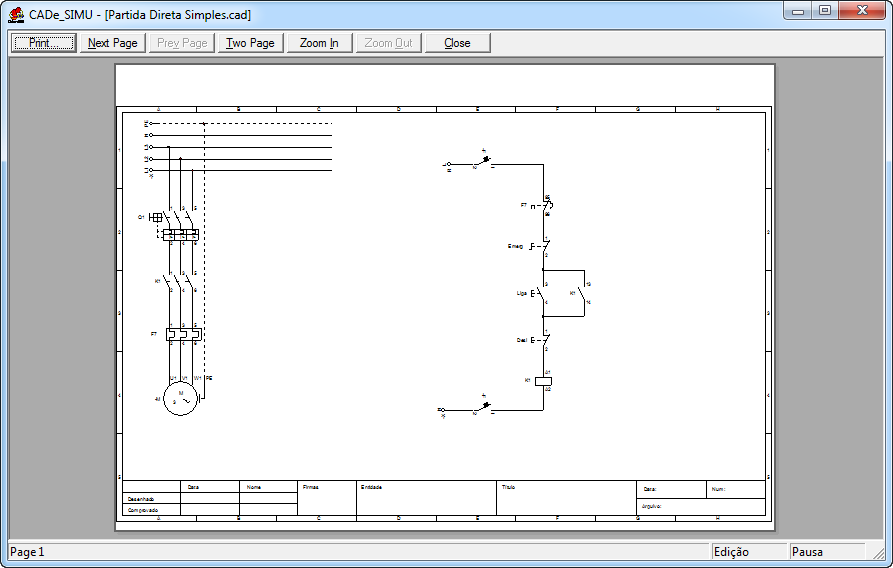
7 – Agora sim podemos realizar a impressão de nosso projeto, para isto devemos seguir os passos comuns de impressão.
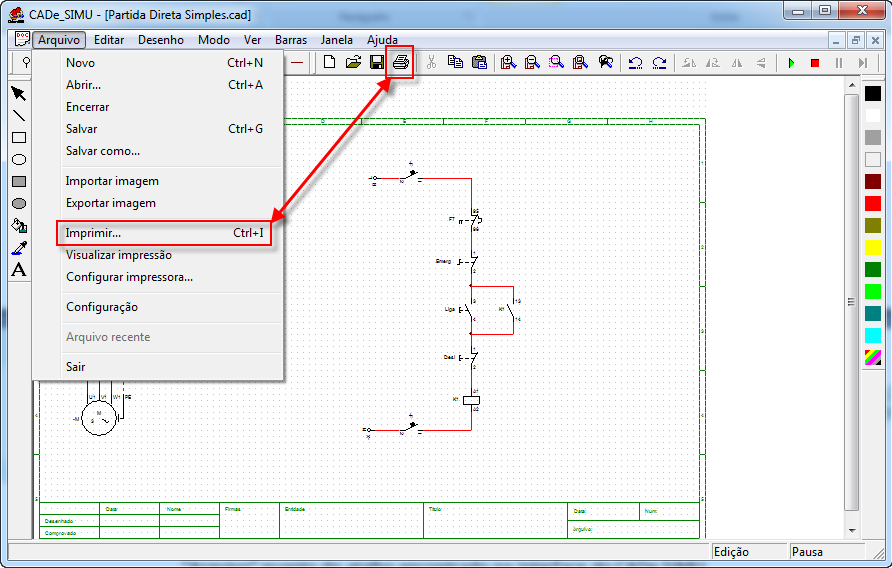
Podemos realizar esta ação tanto através do menu “Arquivo” quanto do atalho encontrado na interface do CADe SIMU, ou mesmo através das teclas de atalho Ctrl+I, observe:
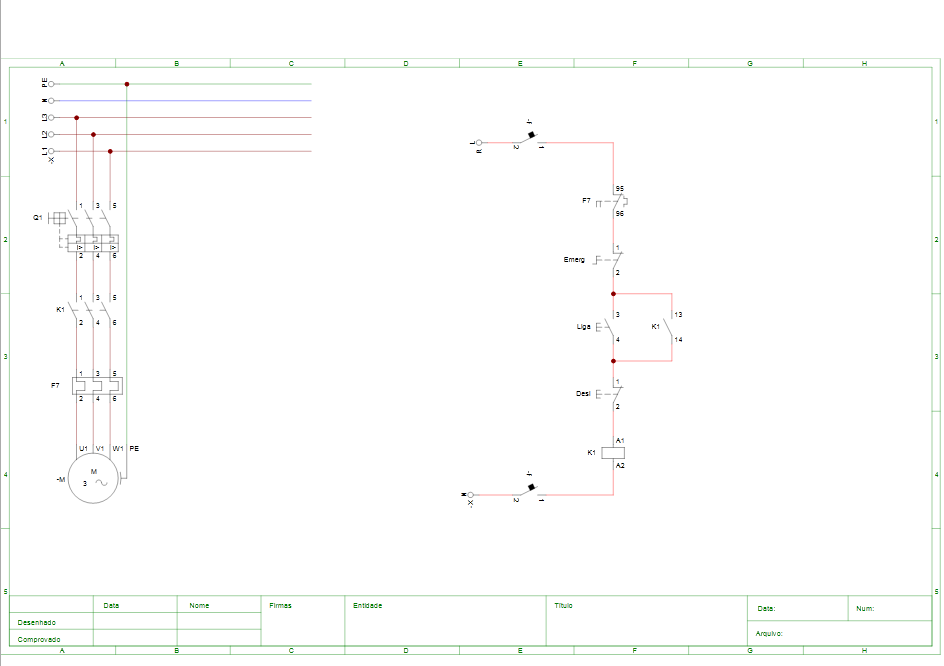
Teremos, portanto, nosso projeto impresso da seguinte maneira:
Além disso, uma dica interessante é que, em vez de mandar imprimir, você pode utilizar a opção do próprio sistema operacional (Windows) para salvar o arquivo diretamente em PDF. Dessa forma, você agiliza o processo e evita etapas desnecessárias.
Qual o benefício de ter o Projeto do CADe SIMU em PDF?
O CADe SIMU é excelente para:
Já o eCAD Labs é indicado para:
Ou seja, enquanto o CADe SIMU ajuda você a aprender e simular, o eCAD Labs ajuda você a projetar e entregar.
Se você já utiliza o CADe SIMU para simulação e aprendizado, então o próximo passo na sua evolução como eletricista é, naturalmente, adotar uma ferramenta que permita transformar esse conhecimento técnico em projetos organizados e prontos para execução. Dessa forma, você não apenas entende a lógica do circuito, mas também passa a estruturar soluções completas e profissionais.
O eCAD Labs foi desenvolvido para quem deseja:
Enquanto o CADe SIMU é excelente para simular, o eCAD Labs permite projetar com padrão profissional.
🔧 Quer levar seus diagramas elétricos para outro nível?


Everton Moraes
Professor, palestrante e instrutor de treinamentos a mais de 9 anos. Já passou por grandes empresas no Brasil como, Senai, Scania, Pirelli, Toledo entre outras. Todo o conhecimento adquirido em 20 anos de carreira é disponibilizado nos cursos e treinamentos.
“Sou apaixonado pela formação e qualificação de profissionais, passando todo o meu conhecimento prático e ajudando todos os meus alunos a também adquirirem esse conhecimento a se tornarem melhores profissionais.”
Comentários
Almiro Junior
Professor tenho uma duvida como simular com fechamento estrela triangulo e para que eles servem ?
Obrigado!
Paulo Bolson
Prezado
Não encontrei a chave de acesso do CADe SIMU
Marcio Lyra
Se eu não estou enganado Paulo, é 4962.
eli
Que tal uma introdução ao cad elétrico da autodesk?
adilson
bom dia por favor disponibiliza a chave de acesso ao CADE SIMU
Pingback: Como editar Legenda no CADe SIMU • Sala da Elétrica
Pingback: Qual a senha do CADe SIMU? • Sala da Elétrica
daniel
eu já tenho uma folha pronta com meu carimbo , ou seja meu template , consigo fazer o desenho no cade simu e imprimir no meu template?
Caio Paiva
Olá, tudo bem?
O CADe SIMU é um software didático e portanto possui algumas limitações,
Com isso não é possível alterar/acrescentar os componentes de sua biblioteca.
Atenciosamente,
Caio Paiva – Sucesso do Cliente
Sala da Elétrica
Deixe o seu comentário
Receba mais conteúdos
Cadastre-se seu e-mail para receber os nossos conteúdos exclusivos.
Visão geral da privacidade